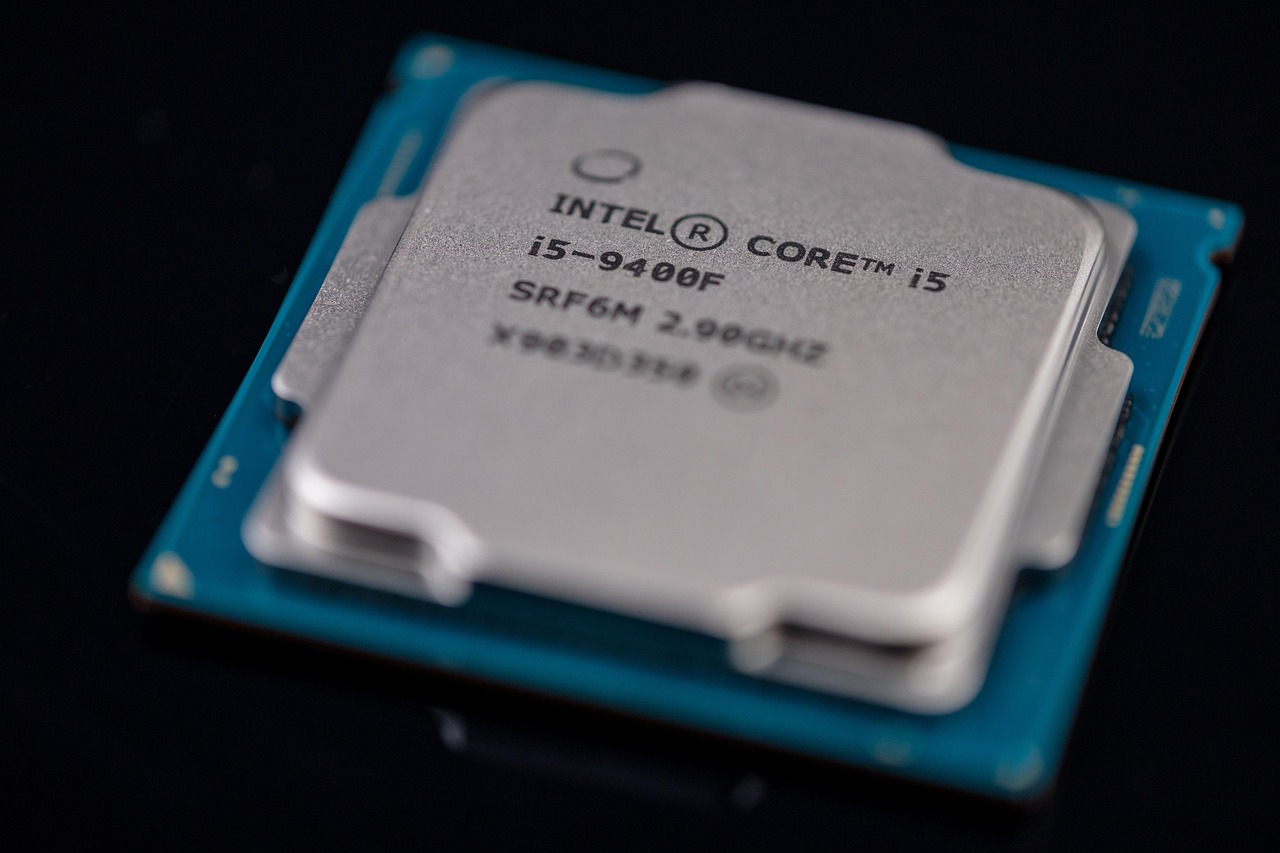
Температура процессора — один из важнейших показателей стабильной и долговечной работы вашего компьютера или ноутбука. Независимо от того, являетесь ли вы опытным пользователем или только начинаете знакомиться с техническими аспектами, важно понимать, какая температура считается нормальной, как её проверить и что делать, если процессор перегревается. В этой статье мы рассмотрим основные моменты, связанные с температурой процессора, и дадим практические советы по предотвращению перегрева.
Нормальная температура процессора
Для большинства современных процессоров (Intel, AMD) существует условно безопасный температурный диапазон, который зависит от режима работы устройства:
- В простое: 30–50°C
- При средней нагрузке (работа с офисными приложениями, интернет-серфинг, просмотр видео): 50–70°C
- Под нагрузкой (ресурсоёмкие игры, рендеринг, монтаж видео): 70–85°C
Максимально допустимые температуры конкретного процессора можно найти в его технической документации. Обычно критическим считается диапазон 90–100°C. Если значения выше — велика вероятность троттлинга (снижения частоты ради охлаждения), самовольных перезагрузок или даже поломки компонентов. Регулярный мониторинг температуры помогает вовремя заметить нарушения теплового режима.
Важно помнить, что в ноутбуках рабочие температуры могут быть чуть выше, чем в стационарных ПК — это связано с компактностью и более плотной компоновкой компонентов. Тем не менее, систематическое превышение допустимых температур негативно влияет на срок службы процессора и всей системы в целом.
Как проверить температуру процессора
Существует несколько способов узнать текущую температуру процессора, каждый из которых подходит для разных ситуаций и уровней опыта пользователя.
BIOS/UEFI
На старте загрузки компьютера можно войти в BIOS или UEFI (обычно клавиши Del, F2, Esc) — здесь часто есть пункт мониторинга температуры процессора. Этот способ прост и не требует установки дополнительных программ, но позволяет увидеть температуру только в состоянии покоя, без нагрузки.
Специальные программы
Для более подробного и постоянного контроля температуры используйте бесплатные утилиты:
- HWMonitor
- Core Temp
- AIDA64
- Open Hardware Monitor
- HWiNFO
Они показывают не только температуру процессора, но и других компонентов системы (видеокарты, жёстких дисков, материнской платы). Такие программы позволяют наблюдать за изменением температуры в реальном времени, в том числе под нагрузкой.
Встроенные средства ОС
В стандартных настройках Windows (10/11) отсутствует встроенный мониторинг температуры процессора, но некоторые производители ноутбуков (например, ASUS Armoury Crate, Lenovo Vantage) добавляют фирменные утилиты, в которых можно отслеживать показатели температуры и состояния системы.
Причины и признаки перегрева процессора
Перегрев процессора — довольно частая проблема, особенно в пыльных или плохо проветриваемых помещениях, а также при интенсивных задачах. Основные причины:
- Скопление пыли в системе охлаждения
- Засохшая или некачественная термопаста
- Высокая нагрузка (игры, рендеринг, расчёты)
- Некорректная или ослабленная работа вентиляторов
- Недостаточная вентиляция корпуса
Как понять, что процессор перегревается? Обратите внимание на следующие признаки:
- Шум вентиляторов на максимальных оборотах
- Замедление работы, лаги, “фризы”, самопроизвольные выключения и перезагрузки
- Ошибки или сбои в работе программ, “синие экраны”
Внимательное отношение к этим сигналам поможет вовремя обнаружить проблему и избежать дорогостоящего ремонта.
Что делать при перегреве процессора
Если вы заметили, что температура стабильно превышает 85–90°C, важно не откладывать решение проблемы. Действуйте по следующему алгоритму:
- Очистите систему охлаждения. Отключите питание, аккуратно откройте корпус и удалите пыль с радиаторов, вентиляторов и вентиляционных отверстий с помощью сжатого воздуха или мягкой кисточки.
- Проверьте термопасту. Если термопаста старая или нанесена неравномерно, аккуратно очистите поверхности и нанесите новый слой. Рекомендуется менять термопасту раз в 2 года.
- Проверьте работу вентиляторов. Убедитесь, что они вращаются без посторонних звуков и вибраций. При неисправности замените вентилятор на новый.
- Улучшите вентиляцию корпуса. Оставьте свободное пространство вокруг системного блока, установите дополнительные вентиляторы на вдув и выдув.
- Снизьте нагрузку. Ограничьте одновременный запуск тяжёлых приложений, уменьшите настройки графики в играх.
- Проверьте разгон. Если процессор разогнан, попробуйте снизить частоты или вернуться к стандартным настройкам BIOS.
Эти шаги помогут быстро снизить температуру и избежать повреждения компонентов.
Профилактика перегрева
Чтобы не столкнуться с перегревом в будущем, регулярно выполняйте простые профилактические действия:
- Очищайте компьютер от пыли каждые 3–6 месяцев
- Меняйте термопасту по мере высыхания (раз в 2 года)
- Не перекрывайте вентиляционные отверстия — следите за свободной циркуляцией воздуха
- Следите за обновлениями BIOS и драйверов, что может улучшить управление системой охлаждения
Такие меры просты, но существенно продлевают срок службы техники.
Следить за температурой процессора — несложная, но очень важная задача для каждого пользователя компьютера. Своевременная профилактика и простые меры помогут избежать перегрева, продлить срок службы вашей техники и сохранить её производительность на высоком уровне. Если вы заметили признаки перегрева, не откладывайте решение проблемы — ваш процессор скажет вам спасибо!